

Синхронизация с календарем телефона
Вы можете синхронизировать расписание Masters с календарем телефона, Google Календарем или Яндекс Календарем.
Синхронизация работает только в одну сторону: из Masters → в подключенный календарь. Записи, которые вы создаете в системном или стороннем календаре, в Masters не переносятся.
💡 В календарь передаются мероприятия, начиная с 1 числа предыдущего месяца. Более ранние мероприятия из Masters в календаре телефона не отобразятся.
iOS и Google Календарь
Заголовок раздела «iOS и Google Календарь»Если вы хотите подключить календарь Masters к Google Календарю на iOS, сначала скопируйте ссылку на календарь Masters, а затем добавьте ее в Google Календарь.
Как скопировать ссылку на календарь Masters
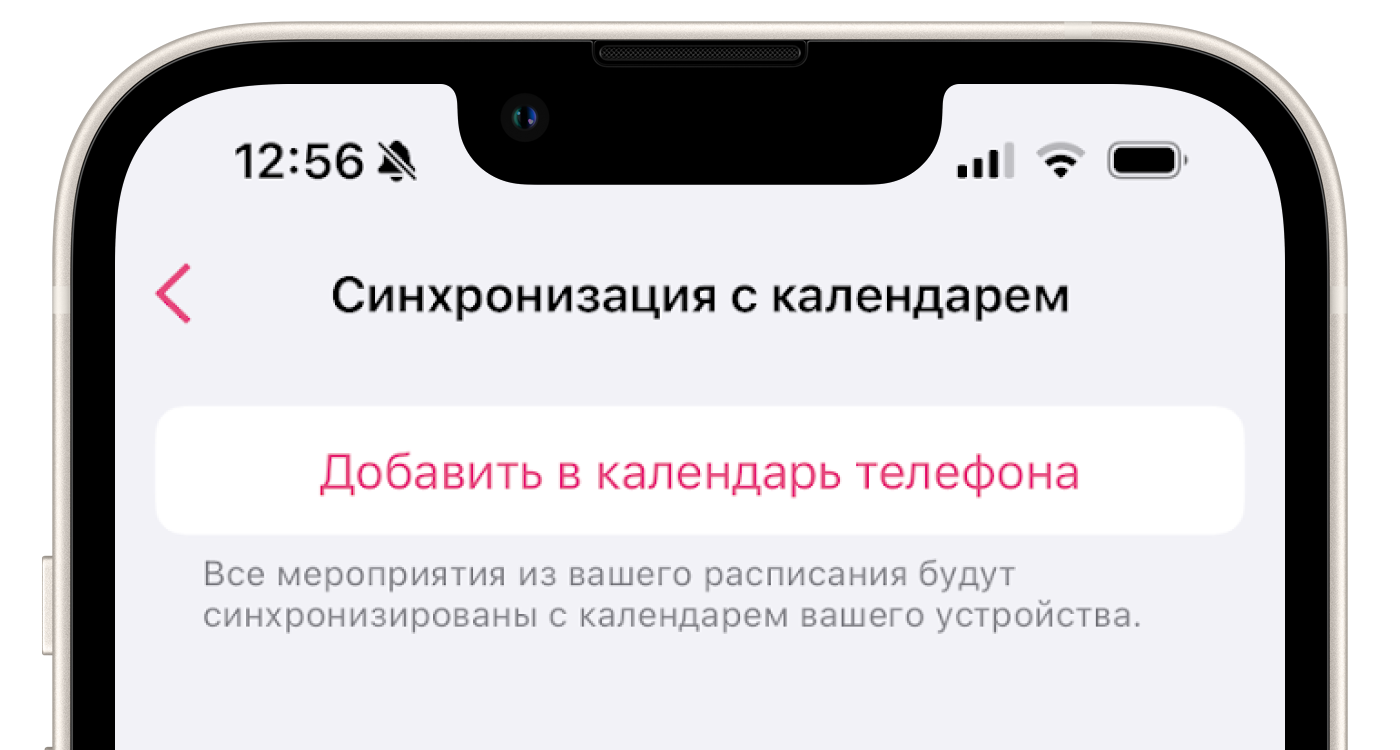
Заголовок раздела «Как скопировать ссылку на календарь Masters»- В приложении Masters перейдите в Другое → Профиль и Настройки → Синхронизация с календарем.
- Нажмите Добавить в календарь телефона.
- Полностью выделите ссылку и скопируйте ее.
Если у вас не получается скопировать ссылку этим способом и календарь Masters уже подключен к календарю iPhone:
- Откройте Календарь iPhone → вкладка Календари внизу экрана.
- Нажмите на значок информации (i) рядом с календарем MASTERS.
- Перейдите в раздел Сведения о подписке.
- Скопируйте ссылку на календарь.
Как добавить календарь в Google Календарь
Заголовок раздела «Как добавить календарь в Google Календарь»- Откройте веб-версию Google Календаря: https://calendar.google.com/.
- В разделе слева нажмите + в строке Другие календари.
- Выберите Добавить по URL.
- Вставьте скопированную ссылку.
- Нажмите Добавить календарь.
После подключения календарь Masters появится в вашем Google-аккаунте и будет автоматически синхронизироваться на устройствах, где подключен этот аккаунт Google.
Android и Google Календарь
Заголовок раздела «Android и Google Календарь»Если вы используете Android, подключить расписание Masters к Google Календарю можно несколькими способами.
Через календарь устройства
Заголовок раздела «Через календарь устройства»Если календарь вашего Android-устройства связан с Google-аккаунтом, вы можете сначала подключить Masters к календарю устройства. В этом случае мероприятия также могут отображаться в Google Календаре.
Чтобы подключить календарь:
- В приложении Masters перейдите в Другое → Профиль и настройки → Синхронизация с календарем.
- В блоке Календарь устройства нажмите Подключить.
- Откройте мобильное приложение Google Календаря.
- Перейдите в Настройки → Управление аккаунтами.
- Под заголовком Другие аккаунты (не Google) найдите календарь Masters.
- Если переключатель напротив него выключен, включите его.
После этого записи из расписания Masters будут передаваться в календарь устройства и, если он связан с Google-аккаунтом, отобразятся в Google Календаре.
Прямая синхронизация с Google Календарем на Android
Заголовок раздела «Прямая синхронизация с Google Календарем на Android»Если у вас установлено приложение Masters / Masters Salon версии 3.68 или выше, вы можете подключить Google Календарь напрямую.
При этом возможность синхронизации с календарем устройства также остается. Вы можете подключить один из вариантов или оба одновременно.
💡 Обратите внимание. На некоторых Android-устройствах календарь устройства уже связан с Google-аккаунтом. Если одновременно подключить календарь устройства и прямую синхронизацию с Google Календарем, записи могут дублироваться. При появлении предупреждения вы можете продолжить подключение или оставить только один вариант синхронизации.
Как подключить Google Календарь
Заголовок раздела «Как подключить Google Календарь»- Перейдите в Masters в раздел Другое → Профиль и настройки → Синхронизация с календарем.
- Нажмите Продолжить с Google.
- В открывшемся браузере войдите в нужный Google-аккаунт.
- Разрешите Masters доступ к календарю.
- Вернитесь в приложение Masters.
После подключения в Google Календаре появится календарь Masters. Записи из Masters будут автоматически синхронизироваться с ним.
Чтобы отключить интеграцию, перейдите в раздел Синхронизация с календарем.
Яндекс Календарь
Заголовок раздела «Яндекс Календарь»Если вы хотите подключить расписание Masters к Яндекс Календарю, вам понадобится ссылка на подписной календарь Masters — webcal-ссылка.
Чтобы получить ссылку:
- В приложении Masters iOS перейдите в Другое → Профиль и настройки → Синхронизация с календарем.
- Нажмите Добавить в календарь телефона.
- Полностью выделите ссылку и скопируйте ее.
На iOS ссылку также можно скопировать самостоятельно из уже подключенного календаря Masters:
- Откройте Календарь iPhone → вкладка Календари.
- Нажмите на значок информации (i) рядом с календарем MASTERS.
- Перейдите в раздел Сведения о подписке.
- Скопируйте ссылку.
Как подключить Яндекс Календарь в приложении на iOS или Android
Заголовок раздела «Как подключить Яндекс Календарь в приложении на iOS или Android»- Скопируйте ссылку на календарь Masters.
- Откройте приложение Яндекс Календарь.
- Нажмите на свой аватар справа внизу.
- Перейдите в раздел Календарь.
- Выберите Импортировать → Другие → По ссылке.
- В поле Ссылка на календарь вставьте скопированную ссылку на календарь Masters.
- Укажите название календаря. При необходимости настройте его цвет и другие параметры.
- Нажмите Импортировать.
После этого календарь Masters появится в списке доступных календарей.
Как подключить Яндекс Календарь через браузер на компьютере
Заголовок раздела «Как подключить Яндекс Календарь через браузер на компьютере»- Скопируйте ссылку на календарь Masters.
- Откройте Яндекс Календарь в браузере: https://calendar.yandex.ru/.
- В левой панели в блоке Мои календари нажмите + Добавить → Импорт.
Также можно добавить календарь через блок Подписки → + Добавить.
- Вставьте скопированную ссылку на календарь Masters.
- Нажмите Импортировать.
Если вы добавляете календарь через блок Подписки, нажмите Создать.
После этого календарь Masters появится в Яндекс Календаре.
💡 Обратите внимание Новые записи могут появляться в Яндекс Календаре с задержкой. Обновление может занимать от нескольких часов до 1–2 дней. Скорость обновления зависит от работы Яндекс Календаря.