

Sincronización del calendario del teléfono
Puedes sincronizar tu horario de Masters con el calendario de tu teléfono, Google Calendar o Yandex Calendar.
La sincronización funciona solo en una dirección: de Masters → al calendario conectado. Los eventos que crees en el calendario del sistema o en un calendario de terceros no se transfieren a Masters.
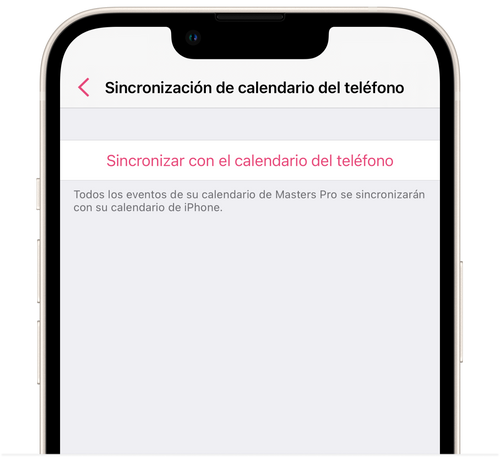
💡 Se transfieren al calendario los eventos que comienzan a partir del día 1 del mes anterior. Los eventos anteriores de Masters no aparecerán en el calendario de tu teléfono.
iOS y Google Calendar
Sección titulada «iOS y Google Calendar»Si quieres conectar el calendario de Masters con Google Calendar en iOS, primero copia el enlace del calendario de Masters y después añádelo a Google Calendar.
Cómo copiar el enlace del calendario de Masters
Sección titulada «Cómo copiar el enlace del calendario de Masters»- En la aplicación Masters, ve a Ajustes → Sincronización del calendario del teléfono.
- Pulsa Añadir al calendario del teléfono.
- Selecciona el enlace completo y cópialo.
Si no puedes copiar el enlace de esta forma y el calendario de Masters ya está conectado al calendario de tu iPhone:
- Abre Calendario del iPhone → pestaña Calendarios en la parte inferior de la pantalla.
- Pulsa el icono de información (i) junto al calendario MASTERS.
- Ve a Detalles de la suscripción.
- Copia el enlace del calendario.
Cómo añadir el calendario a Google Calendar
Sección titulada «Cómo añadir el calendario a Google Calendar»- Abre la versión web de Google Calendar: https://calendar.google.com/.
- En la sección de la izquierda, haz clic en + junto a Otros calendarios.
- Selecciona Desde URL.
- Pega el enlace copiado.
- Haz clic en Añadir calendario.
Una vez conectado, el calendario de Masters aparecerá en tu cuenta de Google y se sincronizará automáticamente en todos los dispositivos en los que esté conectada esta cuenta de Google.
Android y Google Calendar
Sección titulada «Android y Google Calendar»Si utilizas Android, hay varias formas de conectar tu horario de Masters con Google Calendar.
A través del calendario del dispositivo
Sección titulada «A través del calendario del dispositivo»Si el calendario de tu dispositivo Android está vinculado a una cuenta de Google, primero puedes conectar Masters con el calendario del dispositivo. En este caso, los eventos también pueden aparecer en Google Calendar.
Para conectar el calendario:
- En la aplicación Masters, ve a Ajustes → Sincronización del calendario del teléfono.
- En la sección Calendario del dispositivo, pulsa Conectar.
- Abre la aplicación móvil de Google Calendar.
- Ve a Ajustes → Gestionar cuentas.
- En Otras cuentas (no Google), busca el calendario de Masters.
- Si el interruptor que aparece junto a él está desactivado, actívalo.
Después de esto, los eventos de tu horario de Masters se transferirán al calendario del dispositivo y, si este está vinculado a una cuenta de Google, aparecerán en Google Calendar.
Sincronización directa con Google Calendar en Android
Sección titulada «Sincronización directa con Google Calendar en Android»Si tienes instalada la versión 3.68 o posterior de Masters / Masters Salon, puedes conectar Google Calendar directamente.
La opción de sincronización con el calendario del dispositivo también seguirá disponible. Puedes conectar una de las opciones o ambas al mismo tiempo.
💡 Ten en cuenta. En algunos dispositivos Android, el calendario del dispositivo ya está vinculado a una cuenta de Google. Si conectas al mismo tiempo el calendario del dispositivo y la sincronización directa con Google Calendar, los eventos pueden duplicarse. Si aparece una advertencia, puedes continuar con la conexión o dejar activa solo una opción de sincronización.
Cómo conectar Google Calendar
Sección titulada «Cómo conectar Google Calendar»- En Masters, ve a Ajustes → Sincronización del calendario del teléfono.
- Pulsa Continuar con Google.
- En el navegador que se abra, inicia sesión en la cuenta de Google correspondiente.
- Permite que Masters acceda a tu calendario.
- Vuelve a la aplicación Masters.
Una vez conectado, el calendario de Masters aparecerá en Google Calendar. Los eventos de Masters se sincronizarán automáticamente con él.
Para desconectar la integración, ve a Sincronización del calendario.
Yandex Calendar
Sección titulada «Yandex Calendar»Si quieres conectar tu horario de Masters con Yandex Calendar, necesitarás el enlace del calendario de suscripción de Masters, es decir, un enlace webcal.
Para obtener el enlace:
- En la aplicación Masters para iOS, ve a Ajustes → Sincronización del calendario del teléfono.
- Pulsa Añadir al calendario del teléfono.
- Selecciona el enlace completo y cópialo.
En iOS, también puedes copiar manualmente el enlace desde un calendario de Masters que ya esté conectado:
- Abre Calendario del iPhone → pestaña Calendarios.
- Pulsa el icono de información (i) junto al calendario MASTERS.
- Ve a Detalles de la suscripción.
- Copia el enlace.
Cómo conectar Yandex Calendar en la aplicación para iOS o Android
Sección titulada «Cómo conectar Yandex Calendar en la aplicación para iOS o Android»- Copia el enlace del calendario de Masters.
- Abre la aplicación Yandex Calendar.
- Pulsa tu avatar en la esquina inferior derecha.
- Ve a Calendario.
- Selecciona Importar → Otro → Mediante enlace.
- En el campo Enlace del calendario, pega el enlace copiado del calendario de Masters.
- Introduce un nombre para el calendario. Si es necesario, configura su color y otros ajustes.
- Pulsa Importar.
Después de esto, el calendario de Masters aparecerá en la lista de calendarios disponibles.
Cómo conectar Yandex Calendar en un navegador de escritorio
Sección titulada «Cómo conectar Yandex Calendar en un navegador de escritorio»- Copia el enlace del calendario de Masters.
- Abre Yandex Calendar en tu navegador: https://calendar.yandex.ru/.
- En el panel izquierdo, en Mis calendarios, haz clic en + Añadir → Importar.
También puedes añadir el calendario a través de Suscripciones → + Añadir.
- Pega el enlace copiado del calendario de Masters.
- Haz clic en Importar.
Si añades el calendario a través de Suscripciones, haz clic en Crear.
Después de esto, el calendario de Masters aparecerá en Yandex Calendar.
💡 Ten en cuenta. Los nuevos eventos pueden aparecer en Yandex Calendar con cierto retraso. Las actualizaciones pueden tardar desde varias horas hasta 1–2 días. La velocidad de actualización depende de Yandex Calendar.