

Sincronizar eventos no calendário do telefone
Você pode sincronizar sua agenda do Masters com o calendário do seu celular, Google Calendar ou Yandex Calendar.
A sincronização funciona apenas em uma direção: do Masters → para o calendário conectado. Os eventos que você criar no calendário do sistema ou em um calendário de terceiros não serão transferidos para o Masters.
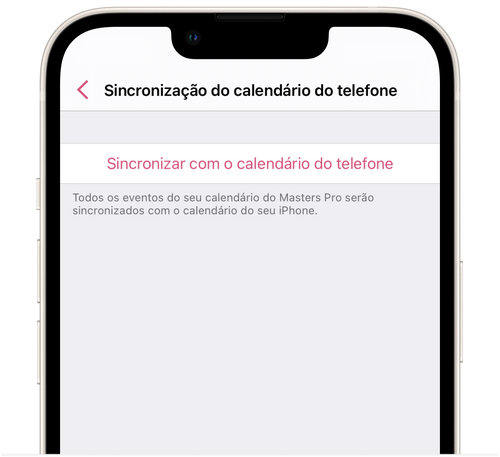
💡 Os eventos com início a partir do dia 1º do mês anterior são transferidos para o calendário. Eventos anteriores do Masters não aparecerão no calendário do seu celular.
iOS e Google Calendar
Seção intitulada “iOS e Google Calendar”Se você quiser conectar o calendário do Masters ao Google Calendar no iOS, primeiro copie o link do calendário do Masters e depois adicione-o ao Google Calendar.
Como copiar o link do calendário do Masters
Seção intitulada “Como copiar o link do calendário do Masters”- No aplicativo Masters, acesse Configurações → Sincronização do calendário do telefone.
- Toque em Adicionar ao calendário do celular.
- Selecione o link inteiro e copie-o.
Se você não conseguir copiar o link dessa forma e o calendário do Masters já estiver conectado ao calendário do iPhone:
- Abra Calendário do iPhone → aba Calendários na parte inferior da tela.
- Toque no ícone de informações (i) ao lado do calendário MASTERS.
- Acesse Detalhes da assinatura.
- Copie o link do calendário.
Como adicionar o calendário ao Google Calendar
Seção intitulada “Como adicionar o calendário ao Google Calendar”- Abra a versão web do Google Calendar: https://calendar.google.com/.
- Na seção à esquerda, clique em + ao lado de Outros calendários.
- Selecione Por URL.
- Cole o link copiado.
- Clique em Adicionar calendário.
Depois de conectado, o calendário do Masters aparecerá na sua conta do Google e será sincronizado automaticamente em todos os dispositivos nos quais essa conta do Google estiver conectada.
Android e Google Calendar
Seção intitulada “Android e Google Calendar”Se você usa Android, há várias maneiras de conectar sua agenda do Masters ao Google Calendar.
Pelo calendário do dispositivo
Seção intitulada “Pelo calendário do dispositivo”Se o calendário do seu dispositivo Android estiver vinculado a uma conta do Google, você pode primeiro conectar o Masters ao calendário do dispositivo. Nesse caso, os eventos também poderão aparecer no Google Calendar.
Para conectar o calendário:
- No aplicativo Masters, acesse Configurações → Sincronização do calendário do telefone.
- Na seção Calendário do dispositivo, toque em Conectar.
- Abra o aplicativo Google Calendar.
- Acesse Configurações → Gerenciar contas.
- Em Outras contas (não Google), encontre o calendário do Masters.
- Se a opção ao lado dele estiver desativada, ative-a.
Depois disso, os eventos da sua agenda do Masters serão transferidos para o calendário do dispositivo e, se ele estiver vinculado a uma conta do Google, aparecerão no Google Calendar.
Sincronização direta com o Google Calendar no Android
Seção intitulada “Sincronização direta com o Google Calendar no Android”Se você tiver a versão 3.68 ou posterior do Masters / Masters Salon instalada, poderá conectar o Google Calendar diretamente.
A opção de sincronização com o calendário do dispositivo também continuará disponível. Você pode conectar uma das opções ou ambas ao mesmo tempo.
💡 Atenção. Em alguns dispositivos Android, o calendário do dispositivo já está vinculado a uma conta do Google. Se você conectar ao mesmo tempo o calendário do dispositivo e a sincronização direta com o Google Calendar, os eventos poderão ser duplicados. Se aparecer um aviso, você poderá continuar com a conexão ou manter apenas uma opção de sincronização.
Como conectar o Google Calendar
Seção intitulada “Como conectar o Google Calendar”- No Masters, acesse Configurações → Sincronização do calendário do telefone.
- Toque em Continuar com o Google.
- No navegador que abrir, faça login na conta do Google desejada.
- Permita que o Masters acesse seu calendário.
- Volte ao aplicativo Masters.
Depois de conectado, o calendário do Masters aparecerá no Google Calendar. Os eventos do Masters serão sincronizados automaticamente com ele.
Para desconectar a integração, acesse Sincronização do calendário.
Yandex Calendar
Seção intitulada “Yandex Calendar”Se você quiser conectar sua agenda do Masters ao Yandex Calendar, precisará do link do calendário por assinatura do Masters — um link webcal.
Para obter o link:
- No aplicativo Masters para iOS, acesse Configurações → Sincronização do calendário do telefone.
- Toque em Adicionar ao calendário do celular.
- Selecione o link inteiro e copie-o.
No iOS, você também pode copiar o link manualmente a partir de um calendário do Masters já conectado:
- Abra Calendário do iPhone → aba Calendários.
- Toque no ícone de informações (i) ao lado do calendário MASTERS.
- Acesse Detalhes da assinatura.
- Copie o link.
Como conectar o Yandex Calendar no aplicativo para iOS ou Android
Seção intitulada “Como conectar o Yandex Calendar no aplicativo para iOS ou Android”- Copie o link do calendário do Masters.
- Abra o aplicativo Yandex Calendar.
- Toque no seu avatar no canto inferior direito.
- Acesse Calendário.
- Selecione Importar → Outro → Por link.
- No campo Link do calendário, cole o link copiado do calendário do Masters.
- Insira um nome para o calendário. Se necessário, configure a cor e outras opções.
- Toque em Importar.
Depois disso, o calendário do Masters aparecerá na lista de calendários disponíveis.
Como conectar o Yandex Calendar em um navegador no computador
Seção intitulada “Como conectar o Yandex Calendar em um navegador no computador”- Copie o link do calendário do Masters.
- Abra o Yandex Calendar no navegador: https://calendar.yandex.ru/.
- No painel à esquerda, em Meus calendários, clique em + Adicionar → Importar.
Você também pode adicionar o calendário por meio de Assinaturas → + Adicionar.
- Cole o link copiado do calendário do Masters.
- Clique em Importar.
Se você estiver adicionando o calendário por meio de Assinaturas, clique em Criar.
Depois disso, o calendário do Masters aparecerá no Yandex Calendar.
💡 Atenção. Novos eventos podem aparecer no Yandex Calendar com atraso. As atualizações podem levar de algumas horas a 1–2 dias. A velocidade de atualização depende do Yandex Calendar.